


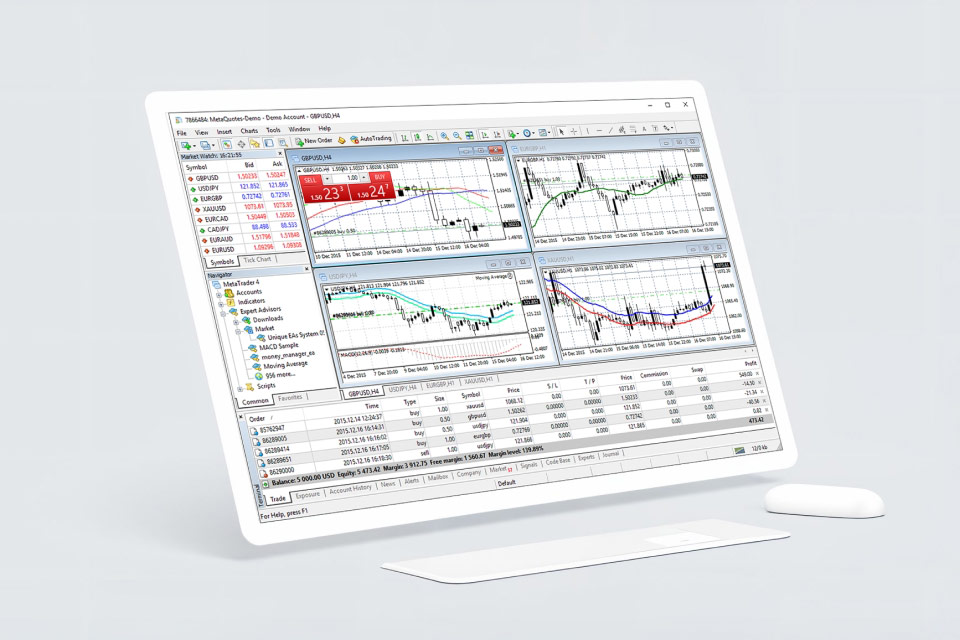
MT4 es una plataforma de trading avanzada que se ha convertido en la norma para los traders de Forex experimentados, ya que les ayuda a ejecutar sus operaciones incluso cuando su máquina está apagada. Cuenta con una interfaz fácil de usar, numerosas herramientas de análisis técnico para prever patrones de mercado, datos de precios de divisas en tiempo real y mucho más.
¿Qué es MetaTrader 4?
MetaTrader 4 es una plataforma de trading avanzada que puede automatizar operaciones de Forex y CFD. También puede analizar los mercados en detalle. Desarrollada por MetaQuotes en 2005, se licencia a los brokers de Forex que pueden ofrecer esta plataforma a sus clientes para operar sin interrupciones.
Los traders pueden usarlo para verificar precios de pares de divisas en vivo, gráficos, colocar órdenes, gestionar órdenes y automatizar operaciones. La herramienta es gratuita para descargar y brinda a los traders acceso a un entorno de trading seguro, rápido y confiable.
Características principales de MT4
Oportunidad de trading automatizado
Los traders pueden automatizar sus operaciones y aprovechar los movimientos del mercado sin ninguna intervención manual. De hecho, los traders también pueden utilizar estrategias de trading automatizado con los asesores expertos de MT4. Los Asesores Expertos o EA son programas estratégicos que se ejecutan en la plataforma MT4, los cuales ayudan a monitorear y operar en los mercados financieros con algoritmos sistemáticos.
Puede configurar sus propios EAs e indicadores técnicos para adaptarlos a sus objetivos y metas de trading. Luego puede probar y optimizar su estrategia a través del Probador de Estrategias de MT4. El probador le permite saber si la estrategia que está utilizando será útil en el trading de Forex o no.
Precios de mercado en tiempo real y acceso a liquidez
MT4 le permite acceder a todas las cotizaciones de Forex en tiempo real y ejecutar operaciones simultáneamente. También puede ver detalles adicionales sobre un par de divisas, incluidos su spread, margen, tamaño del contrato y el número de órdenes de compra y venta.
Si la puja es mayor que la venta, la tendencia del mercado se considera alcista. Esto permite al trader aumentar su compra de un par de divisas determinado debido al aumento de la liquidez. Esto también les ayuda con estrategias a corto plazo como el scalping.
Amplias herramientas de análisis de precios
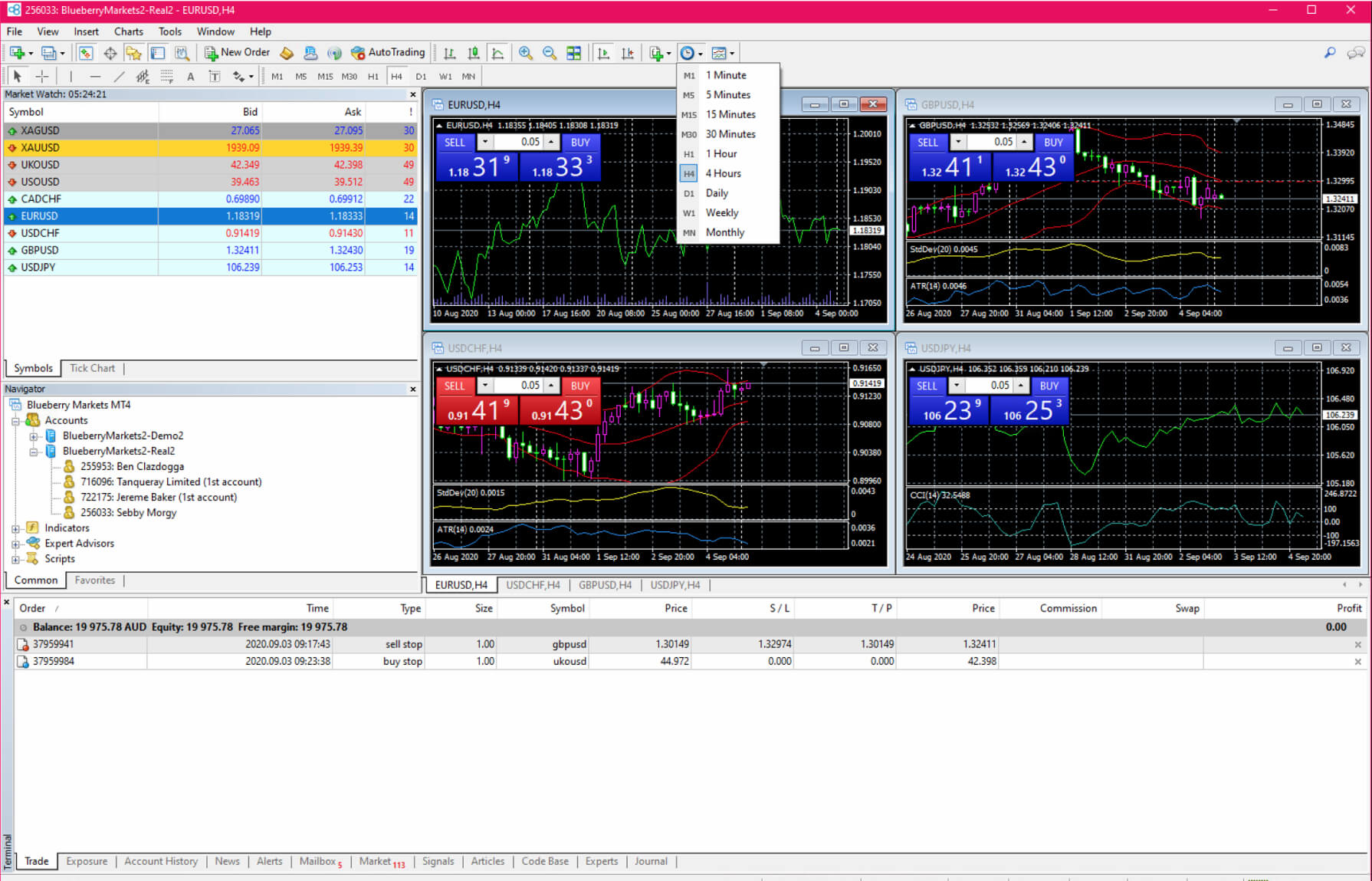
MT4 cuenta con varios gráficos integrados e indicadores técnicos, junto con amplias herramientas de análisis de precios. Hay más de 30 indicadores que incluyen las principales herramientas de volumen y tendencia, junto con gráficos ilimitados que se pueden ver juntos. La plataforma muestra los pares de divisas en nueve marcos temporales diferentes, que van desde minutos hasta intervalos mensuales.
También permite a los traders realizar un análisis gráfico en profundidad con análisis de precios, herramientas matemáticas y objetos de dibujo que ayudan a los traders a analizar todas las actividades relacionadas con los precios. Los gráficos se personalizan para adaptarse a cada operador y sus requisitos. Estos gráficos ayudan a los traders a identificar los niveles de soporte y resistencia, pronosticar los cambios de precios, definir los puntos de salida y entrada, y establecer los niveles de stop-loss en el mercado de divisas.
Alta flexibilidad en múltiples órdenes
Con MT4, puede gestionar dos órdenes de mercado, cuatro órdenes pendientes y tres modos diferentes de ejecución de operaciones al mismo tiempo. Como todo en MT4 está automatizado, los traders que no deseen operar a tiempo completo pueden optar por la misma estrategia.
Minimiza el deslizamiento
El deslizamiento ocurre cuando una orden de mercado ejecutada o una orden de stop-loss se cierra a un tipo diferente al que se estableció inicialmente. Esto ocurre principalmente en mercados de alta volatilidad y puede generar pérdidas. Sin embargo, MT4 cuenta con una ejecución ultrarrápida y una estabilidad robusta que ayuda a minimizar las posibilidades de que este problema ocurra.
Función de alerta
MT4 tiene una función de alerta que informa a los traders sobre cambios significativos en los precios de los mercados financieros. Cualquier cambio en la economía nacional o mundial puede provocar cambios drásticos en el mercado. Esto da lugar a movimientos de precios volátiles que pueden generar pérdidas. Para protegerte de estos, MT4 envía notificaciones de alerta por correo electrónico y móvil para mantenerte informado sobre todos los movimientos de precios.
Trading automático y algorítmico
Con la función de los EA, hay varios algoritmos que puedes ejecutar en MT4. Los EA vienen con un lenguaje de programación que permite a los traders crear sus propias estrategias de trading automatizadas y algorítmicas.
Cómo configurar MT4
En Mac
1. Apertura de cuenta
Abre una cuenta de trading con un bróker que sea compatible con MT4 para Mac.
2. Descargar
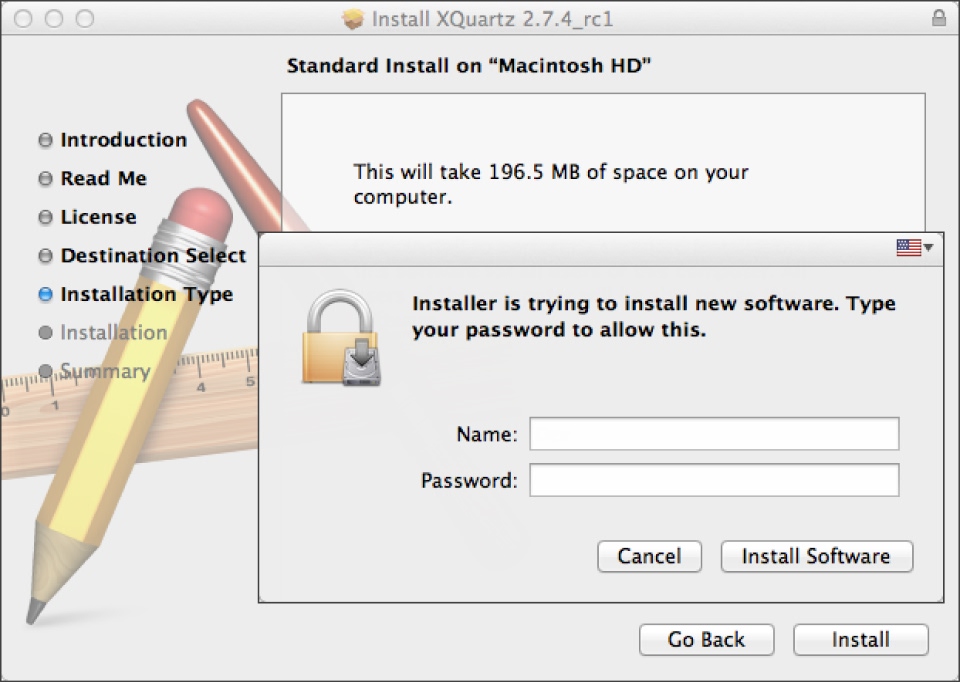
Visita el sitio web del bróker y descarga el archivo de instalación de MT4 para Mac OS.
3. Instalación
Sigue las instrucciones en pantalla para instalar MT4 en Mac.
4. Iniciar sesión
Utilice las credenciales de inicio de sesión del bróker para acceder a la cuenta de trading en MT4.
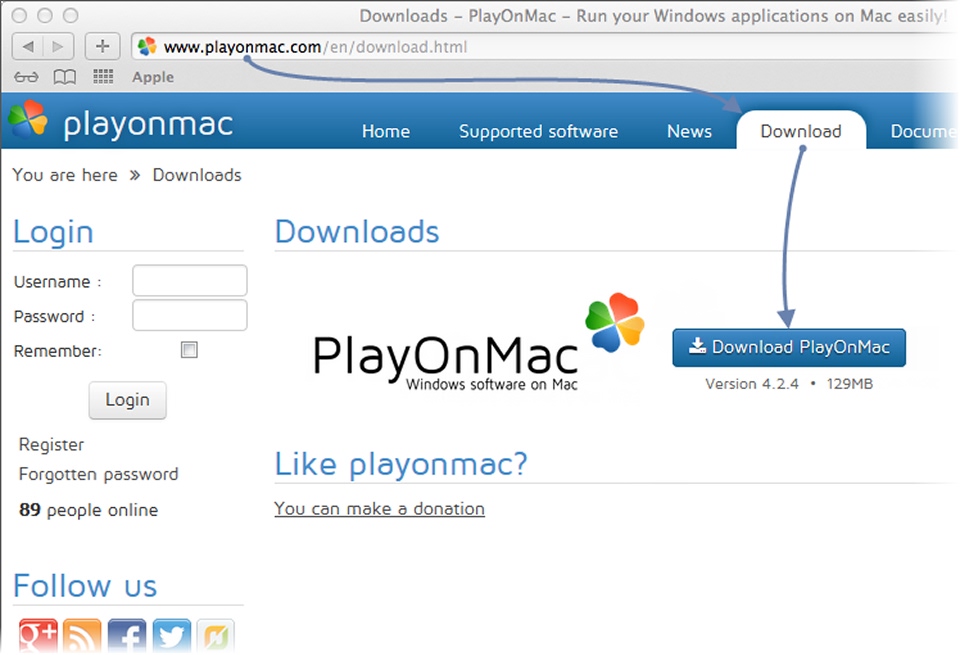
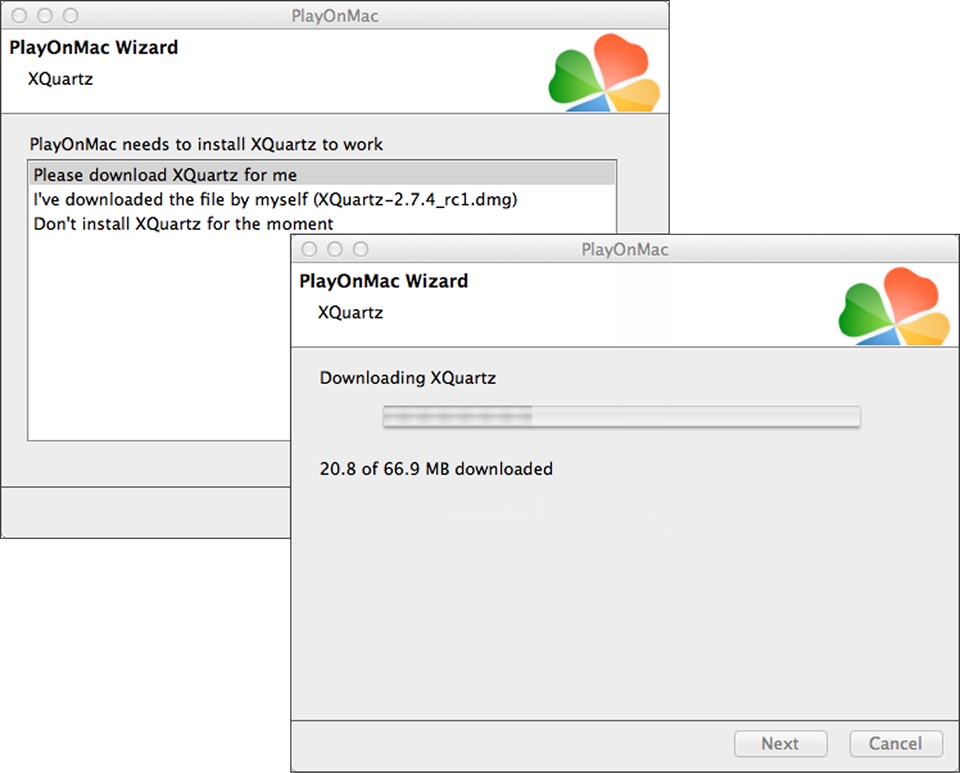
Tenga en cuenta que algunos brókers pueden requerir que los traders utilicen software de terceros como PlayOnMac o Wine para ejecutar la versión de Windows de MT4 en Mac de la siguiente manera -
1. Descargar Wine
Visita el sitio web oficial de Wine y descarga la última versión estable de Wine para Mac OS.
2. Instalar Wine
Haz doble clic en el instalador de Wine descargado y sigue las instrucciones en pantalla para instalarlo en el Mac.
3. Descargar MT4
Visita el sitio web del bróker y descarga la versión de Windows del instalador de MT4.
4. Ejecutar MT4 con Wine
Haz clic derecho en el instalador MT4 descargado, elige Abrir con Wine en el menú contextual y sigue las instrucciones en pantalla para completar la instalación.
En Windows
1. Descarga el instalador de MT4
Visita el sitio web del bróker, localiza el enlace de descarga para MT4 y haz clic en él. El instalador se descargará en el ordenador.
2. Ejecute el instalador
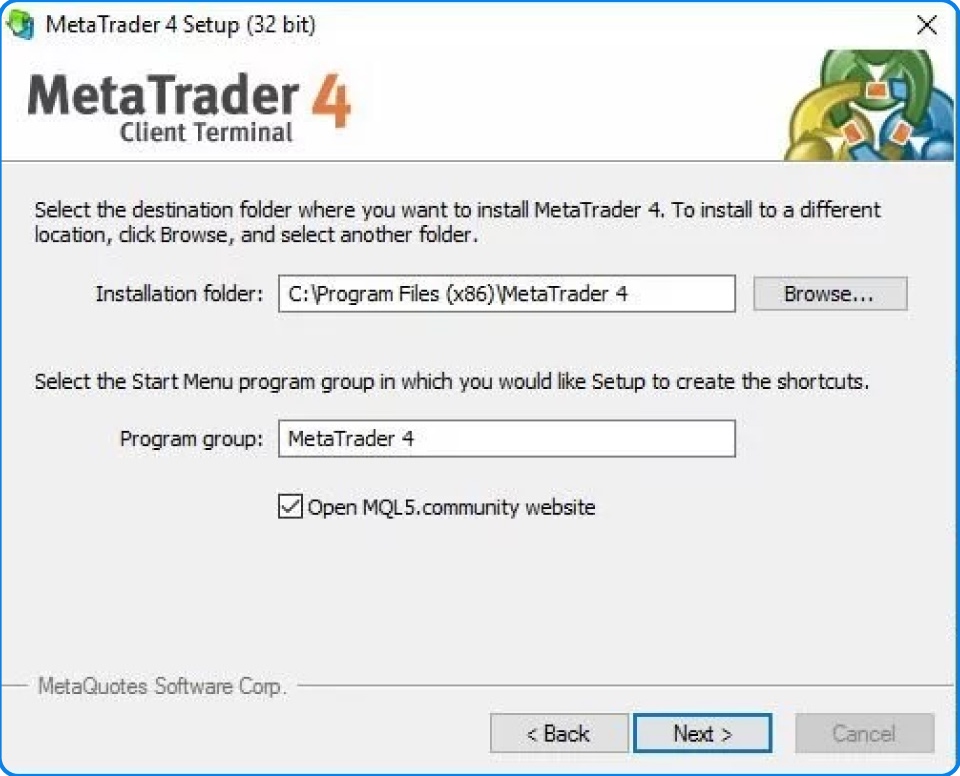
Haga doble clic en el archivo de instalación MT4 descargado. El asistente de instalación guiará al trader a través del proceso. Acepte los términos y condiciones y haga clic en Siguiente para continuar.
3. Elija las opciones de instalación
El instalador generalmente sugiere configuraciones predeterminadas. Los traders pueden aceptarlas o personalizarlas según sea necesario. También pueden elegir dónde desean instalar MT4 en su computadora.
4. Espera a que la instalación se complete
El proceso de instalación será visible a través de una barra de progreso. Una vez finalizada la instalación, aparecerá un mensaje de finalización.
5. Inicié MT4
Si el bróker creó un acceso directo en el escritorio, haz doble clic en él para abrir MT4. Alternativamente, puedes encontrar MT4 en el menú Inicio y abrirlo desde allí.
En móvil (Android e iOS)
1. Cuenta de bróker
Abre una cuenta de trading con un bróker que sea compatible con MT4 para móvil.
2. App Store
Descarga la aplicación MT4 desde Google Play Store (Android) o App Store (iOS).
3. Iniciar sesión
Utilice las credenciales de inicio de sesión del bróker para acceder a la cuenta de trading en la aplicación MT4.
Iniciar sesión en MT4
Cuenta demo
Una cuenta demo es una forma de practicar el trading sin capital real. Aquí' te explicamos cómo abrir e iniciar sesión en una cuenta demo en MT4 –
1. Abrir la ventana de cuenta
Hay varias formas de acceder a la ventana de apertura de cuenta:
- Menú Archivo: Ve a Archivo y luego haz clic en Abrir una cuenta.
- Ventana del Navegador: Haga clic derecho en la ventana del Navegador y seleccione Abrir una cuenta.
2. Seleccionar servidor
Elige un servidor de la lista proporcionada. Por lo general, se prefieren los servidores con tiempos de ping más bajos.
3. Nueva cuenta demo
Seleccione Nueva cuenta demo y haga clic en Siguiente.
4. Datos personales
Complete la información requerida, como nombre, correo electrónico, número de teléfono y tipo de cuenta preferido.
5. Revisar y finalizar
Revise los detalles de la cuenta y haga clic en Finalizar para abrir la cuenta demo.
6. Iniciar sesión
El trader iniciará sesión automáticamente en la nueva cuenta demo.
Cuenta real
Los traders pueden abrir una cuenta real con un bróker, no directamente a través de MT4. Contacte al bróker para abrir una cuenta real y obtener las credenciales de acceso. Una vez que el trader tenga una cuenta real, siga estos pasos para iniciar sesión en MT4 –
1. Abra la plataforma
Haga doble clic en el icono MT4 o MT5 en el escritorio. Busque la plataforma en el menú Inicio y ábrala.
2. Menú Archivo
Haga clic en la opción Archivo en la esquina superior izquierda de la plataforma.
3. Iniciar sesión en la cuenta de trading
Seleccione Iniciar sesión en Cuenta de operaciones en el menú desplegable.
4. Introduzca las credenciales de inicio de sesión
- Inicio de sesión: Ingrese el número de cuenta de trading
- Contraseña: Introduzca la contraseña de la cuenta de trading (no la contraseña del Portal del Cliente)
- Servidor: Seleccione el servidor que corresponde al tipo de cuenta
5. Haga clic en Iniciar sesión
Después de ingresar las credenciales, haga clic en el botón Iniciar sesión para acceder a la cuenta de trading.
Diferentes funciones de MT4
El menú Archivo
- Abrir un nuevo gráfico: Iniciar un gráfico para un instrumento financiero específico
- Abrir una cuenta: Conectarse a una cuenta de trading existente
- Iniciar sesión en cuenta de operaciones: Accede a la cuenta de operaciones en vivo (credenciales proporcionadas por el bróker)
- Abrir carpeta de datos: Gestionar indicadores personalizados, Asesores Expertos (EAs) y perfiles
- Personalizar gráficos: Adapta la apariencia y el comportamiento de los gráficos
Gráficos y observación del mercado
- Gráficos: Muestra los movimientos de precios en tiempo real de los instrumentos financieros. Los traders pueden acceder a todos los gráficos a través de la pestaña Nuevo Gráfico o el menú Archivo
- Ventana de observación del mercado: Monitorea las cotizaciones de varios instrumentos. Usa los atajos de teclado (Ctrl+M) o el menú Ver para acceder a ella.
Funciones de la ventana de observación del mercado
- Nueva orden: Abrir, cerrar o colocar órdenes pendientes para instrumentos
- Ventana de gráfico: Abra un gráfico dedicado para el instrumento seleccionado
- Gráfico de ticks: Ver un gráfico con los ticks de precio individuales
- Ocultar/mostrar símbolos: Gestionar qué instrumentos se muestran en el Market Watch
- Conjuntos: Guardar, editar o eliminar configuraciones personalizadas para la ventana de Observación del mercado
- Columnas de máximo/mínimo: Mostrar u ocultar las columnas que muestran los precios más altos y más bajos
- Columna de hora: Muestra la hora de llegada de la última cotización de cada instrumento
- Líneas de cuadrícula: Activar o desactivar las líneas de cuadrícula en la ventana Market Watch
- Precios en ventana emergente: Ver cotizaciones en tiempo real de los instrumentos seleccionados en una ventana separada
- Ocultar: Elimina el símbolo especificado de la ventana de Observación del mercado.
- Ocultar todo: Oculta todos los símbolos de la ventana de Observación del mercado que no están en uso actualmente (los símbolos con posiciones abiertas o gráficos permanecerán visibles)
- Mostrar todo: Muestra todos los símbolos disponibles en la ventana de Observación del mercado
- Símbolos: Abre una ventana donde se pueden ocultar o mostrar instrumentos específicos
Ventana del Navegador (Ctrl+N)
- Gestión de indicadores técnicos: Gestione y aplique indicadores técnicos y Asesores Expertos (EAs)
- Agregar/cambiar teclas de acceso rápido: Asigne atajos de teclado para un acceso rápido a los indicadores favoritos
- Indicadores de doble clic: Ajuste los parámetros de los indicadores como colores, niveles y visualizaciones
- Múltiples cuentas: Vea y gestione múltiples cuentas de trading si corresponde
- Barras de herramientas personalizables: Haga clic derecho en las barras de herramientas para agregar o eliminar funciones de uso frecuente para un acceso rápido
- Carpeta de datos: Almacene y organice indicadores personalizados, EAs, perfiles y plantillas
Precio de venta
Para mostrar la línea de Ask (precio), haga clic derecho en el gráfico, vaya a Propiedades > General y seleccione Mostrar línea de Ask.
Retículo
El cursor en forma de cruz mide la distancia entre dos puntos en un gráfico. También proporciona información sobre la fecha y la hora de cualquier punto seleccionado. La información se muestra en el formato: número de períodos/número de puntos entre dos precios/precios.
Tipos de indicadores de MetaTrader 4
Indicadores de Tendencia
Los indicadores de tendencia se utilizan para estudiar e identificar las tendencias de precios de los instrumentos financieros en el mercado. Algunos ejemplos incluyen:
- Bandas de Bollinger
Las bandas de Bollinger predicen los movimientos de seguridad del mercado en función de la volatilidad del mercado. - Ichimoku Cloud
Este indicador identifica el impulso y la dirección de la tendencia, así como los niveles de soporte y resistencia, a través de gráficos que ofrecen un resumen en cuatro intervalos de tiempo diferentes. - Desviación estándar
Este indicador mide la dispersión de datos alrededor de un valor específico, lo que ayuda a calcular la precisión de los datos. - Envelopes
Los Envelopes se forman cuando una de las dos Medias Móviles se desplaza hacia arriba mientras la otra se mueve hacia abajo. Este indicador define los márgenes superior e inferior del rango de precios. - Índice de movimiento direccional promedio (ADX)
El ADX mide la fortaleza de cualquier tendencia basándose en el promedio de la expansión del rango de precios de un par de divisas durante un período determinado.
Indicadores osciladores
Los indicadores osciladores muestran las fluctuaciones del mercado con bandas superior e inferior que proporcionan señales de sobrecompra y sobreventa. Algunos ejemplos incluyen:
- Índice de Fuerza
Este indicador mide la fuerza de los alcistas durante un rally y de los bajistas en una tendencia bajista del mercado. - DeMarker (DeM)
El DeMarker mide la demanda de un activo subyacente comparando los cambios de precio actuales y anteriores. - Momentum
El indicador de momentum define la fortaleza del mercado analizando con qué frecuencia cambia el precio en comparación con el precio real. - Índice de Vigor Relativo (RVI)
El RVI mide la fortaleza de una tendencia utilizando la Media Móvil Simple. - Índice de Fuerza Relativa (RSI)
El indicador RSI calcula el impulso como una proporción entre los precios de cierre más altos y los precios de cierre más bajos durante un período de tiempo seleccionado. - Oscilador estocástico
Un oscilador estocástico funciona comparando ciertos precios de cierre de valores con un rango de sus precios durante un período específico. - Williams' Percent (W%R)
Este es también un indicador de momentum que indica si un activo está sobrevendido o sobrecomprado. Compara los precios de cierre del valor durante un período de tiempo específico.
Indicadores de volumen
Los indicadores de volumen definen los volúmenes de negociación y la cantidad de valores negociados en un mercado durante un período específico. Algunos ejemplos de indicadores de volumen son:
- Acumulación/Distribución (A/D)
(A/D) analiza los movimientos de precios intradía y determina si el mercado está acumulando o distribuyendo, lo que también se conoce como un momento de pausa. - Volumen en Balance (OBV)
Es un indicador que cuantifica los cambios de volumen en el mercado para predecir los movimientos de precios. - Índice de Flujo de Dinero (MFI)
El MFI es un oscilador que utiliza el precio y el volumen para generar señales de sobrecompra y sobreventa.
Indicadores de Bill Williams
Los indicadores de Bill Williams son preferidos por las personas que siguen los métodos del operador y autor estadounidense Bill Williams.
- Williams Alligator
Este indicador identifica tendencias repentinas basadas en tres medias móviles que forman la mandíbula, los dientes y los labios del caimán. - Gator Oscillator
Este indicador tiene como objetivo detectar si un mercado está en tendencia o en consolidación. Esto ayuda a los traders a identificar los puntos de entrada y salida ideales. - Awesome Oscillator
Este indicador es un tipo de oscilador que compara los momentos de varios períodos entre sí y refleja los cambios en el mercado identificando la fuerza de las tendencias, sus formaciones y reversiones. - Accelerator Oscillator (AO)
El AO mide el impulso de un mercado y confirma tendencias para posibles reversiones. - Índice de Facilitación del Mercado (MFI)
El MFI muestra la fortaleza de los precios variables de un valor determinado en un período dado.
¿Cómo operar en MT4?
1. Regístrese con un bróker de Forex que admita MT4
Usa MT4 con Blueberry registrándote. Una vez que tu cuenta esté configurada, puedes abrir operaciones de inmediato usando MT4.
2. Descargar MT4
Puedes descargar MT4 para Windows, Mac, Android, o acceder desde la web. Inicia sesión con las credenciales que utilizaste para registrarte en Blueberry.
3. Abre tu primera posición
MT4 mostrará una ventana de orden donde podrá realizar su pedido. Para la colocación de órdenes con un solo clic, presione F9 y complete los componentes como símbolo, volumen, take profit, stop loss, comentario y tipo. Su orden se ejecuta instantáneamente según el tipo de orden que elija.
4. Monitorear órdenes actuales y pendientes
Puede monitorear todas sus posiciones abiertas y pendientes en la ventana del terminal. Presione Ctrl + T o haga clic en Ver en la barra de herramientas. Luego, seleccione la pestaña Trade. Cerrar una posición o eliminar una orden con MT4 es fácil con un solo clic.
5. Modificar órdenes
También puedes modificar tus órdenes en posiciones abiertas y pendientes. Abre la ventana del terminal y visita la pestaña Trade de nuevo, haz clic derecho en la posición u orden pendiente que deseas cambiar y haz clic en Modify or Delete the order.
6. Personalizar gráficos
Puedes dibujar en los gráficos, añadir indicadores e incluso editarlos cuando sea necesario. MT4 también te permite cambiar el marco temporal de un gráfico de precios específico con un solo clic.
7. Configurar alertas de precios
Puede configurar alertas de precios abriendo la ventana del terminal y yendo a la pestaña Alertas. Haga clic derecho en la ventana y haga clic en Crear. Esto le dará un editor de alertas donde puede personalizar completamente las alertas de precios para pares de divisas.
8. Ver historial de operaciones y descargar informes de operaciones
Ver el historial de operaciones en MT4 es sencillo, ya que solo tienes que hacer clic en la ventana Terminal e ir a la pestaña Historial de cuenta. Una vez que hayas revisado tu historial de operaciones, también puedes descargar informes de operaciones para períodos específicos. Los informes ofrecen detalles sobre operaciones individuales y un resumen de cuenta con métricas como reducciones de capital y factores de beneficio.
Automatiza las operaciones sin problemas con MT4
Blueberry te da acceso a MT4 si cuenta real o cuenta demo con nosotros. Permitimos a nuestros traders personalizar todo, desde gráficos y estrategias hasta indicadores, con un solo clic.